Domain job-weg.de kaufen?
Wir ziehen mit dem Projekt
job-weg.de um.
Sind Sie am Kauf der Domain
job-weg.de interessiert?
domain@kv-gmbh.de · 0541-91531010
Domain job-weg.de kaufen?
Wie stelle ich die Tastatur um?
Um die Tastatur umzustellen, musst du je nach Betriebssystem unterschiedliche Schritte befolgen. Unter Windows kannst du die Tastaturbelegung in den Einstellungen ändern. Gehe dazu zu den "Region & Sprache" Einstellungen und wähle die gewünschte Tastaturbelegung aus. Unter macOS findest du die Tastatureinstellungen in den Systemeinstellungen unter "Tastatur". Hier kannst du die Tastaturbelegung anpassen. Auf mobilen Geräten wie Smartphones oder Tablets kannst du die Tastaturbelegung in den Einstellungen unter "Sprache & Eingabe" ändern. Dort kannst du verschiedene Tastaturlayouts auswählen. Es ist wichtig, die Tastaturbelegung nach der Umstellung zu überprüfen, um sicherzustellen, dass sie korrekt funktioniert. **
Wie stelle ich die amerikanische Tastatur aus?
Um die amerikanische Tastatur auszuschalten, musst du zuerst die Einstellungen deines Betriebssystems öffnen. Dort solltest du die Option finden, die Tastatursprache oder das Tastaturlayout zu ändern. Wähle dann die gewünschte Sprache oder das gewünschte Layout aus, um die amerikanische Tastatur zu deaktivieren. Speichere die Änderungen und starte gegebenenfalls deinen Computer neu, damit die Einstellungen übernommen werden. Wenn du Schwierigkeiten hast, die Einstellungen zu finden, kannst du auch online nach Anleitungen suchen oder dich an den Kundensupport deines Betriebssystems wenden. **


Ähnliche Suchbegriffe für Tastatur
Top-Angebote
Produkte zum Begriff Tastatur:
-
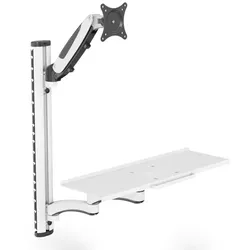
Digitus Arbeitsplatz (Monitor, Tastatur, Maus) WandmontageUniverselle Halterung zur Montage von Monitor und Tastatur/Maus an der Wand mit flexibler Höheneinstellung - Monitor-Arm (Gasdruckfeder) - 45° Neigung, 180° Schwenkbar, VESA-Aufnahme 360° Drehbar - Monitor-Arm geeignet für Monitore bis 32" und max. 8 kg Gewicht (VESA 75x75, 100x100) - Halterung Tastatur & Maus (Doppel Gelenkarm) - Größe: B 60 x T 17,8 cm und Griff an der Vorderseite - Doppel-Gelenkarm mit einer Traglast von max. 8 kg - Schwenkbar bis 180° - Individuelle Höhenverstellung beider Arme auf der Träger-Halterung (Höhe 73 cm) - Integriertes Kabelmanagement - Einfache Wandmontage mittels drei Verschraubungen - Hochwertiges Aluminium/Stahl Design Die DIGITUS® Workstation bietet Ihnen die Möglichkeit zur flexiblen Einrichtung eines Arbeitsplatz mittels Wandmontage. Der Monitorhalter unterstützt Monitore bis 32" (VESA 75x75, 100x100) mit einem max. Gewicht von 8 kg. Die Ablage für Tastatur und Maus bietet eine Traglast von ebenfalls 8 kg max. Beide Arme lassen sich individuell...121,18 €*Versand: 0,00 €Sichere Weiterleitung zum Anbieter
-
Dehn, Janine: Beruf und ArbeitBeruf und Arbeit , (3. und 4. Klasse) , Zündkabel & Zündkabelstecker > Elektrik & Zündungen , Erscheinungsjahr: 20140630, Produktform: Geheftet, Inhalt/Anzahl: 1, Beilage: Kopiervorlagen, mit CD-ROM, editierbare Microsoft® Word® Dateien, Autoren: Dehn, Janine, Edition: NED, Seitenzahl/Blattzahl: 68, Keyword: 3. und 4. Klasse; Grundschule; Mensch und Gemeinschaft; Sachunterricht, Fachschema: Sachunterricht / Lehrermaterial~Lernmittel~Unterrichtsmedium, Fachkategorie: Schule und Lernen, Bildungszweck: für den Primarbereich, Altersempfehlung / Lesealter: 23, Genaues Alter: GRS, Warengruppe: HC/Schulbücher/Unterrichtsmat./Lehrer, Fachkategorie: Unterrichtsmaterialien, Thema: Verstehen, Schulform: GRS, Text Sprache: ger, UNSPSC: 49019900, Warenverzeichnis für die Außenhandelsstatistik: 49019900, Sender’s product category: BUNDLE, Verlag: Lernbiene Verlag i.d. AAP, Verlag: Lernbiene Verlag i.d. AAP, Verlag: Lernbiene, Länge: 297, Breite: 210, Höhe: 15, Gewicht: 300, Produktform: Geheftet, Genre: Schule und Lernen, Genre: Schule und Lernen, Herkunftsland: DEUTSCHLAND (DE), Katalog: deutschsprachige Titel, Katalog: Gesamtkatalog, Katalog: Lagerartikel, Book on Demand, ausgew. Medienartikel, Relevanz: 0004, Tendenz: -1, Schulform: Grundschule, Unterkatalog: AK, Unterkatalog: Bücher, Unterkatalog: Hardcover, Unterkatalog: Lagerartikel, Unterkatalog: Schulbuch, WolkenId: 290703922,99 €*Versand: 0,00 €Sichere Weiterleitung zum Anbieter
-
Beruf oder Berufung - Wie wird die Tätigkeit des Casting Directors zum anerkannten Beruf?, Taschenbuch von Vivian Damaschun, GRIN, 978-3-656-71208-4Beruf Oder Berufung - Wie Wird Die Tätigkeit Des Casting Directors Zum Anerkannten Beruf?, Taschenbuch Von Vivian Damaschun, Grin, 978-3-656-71208-4, Seitenanzahl: 8447,95 €*Versand: 0,00 €Sichere Weiterleitung zum Anbieter



-
Wie bekomme ich die Steam-Tastatur weg?
Um die Steam-Tastatur loszuwerden, musst du die Steam-Overlay-Funktion deaktivieren. Gehe dazu in die Steam-Einstellungen, wähle das In-Game-Tab aus und entferne das Häkchen bei "Steam-Overlay im Spiel aktivieren". Dadurch wird die Steam-Tastatur nicht mehr angezeigt, wenn du ein Spiel spielst. **
-
Wie stelle ich meine Tastatur auf Deutsch Tastenkombination?
Um deine Tastatur auf Deutsch umzustellen, musst du normalerweise die Tastenkombination "Alt + Shift" drücken. Dies wechselt zwischen den verschiedenen Spracheinstellungen auf deinem Computer. Du kannst auch in den Einstellungen deines Betriebssystems nachsehen, ob es spezifische Optionen für die Tastaturbelegung gibt. Wenn du häufig zwischen verschiedenen Sprachen wechselst, kannst du auch Tastenkombinationen festlegen, um den Prozess zu beschleunigen. Vergiss nicht, die Tastaturbelegung nach dem Wechsel auf Deutsch zu überprüfen, um sicherzustellen, dass alles korrekt funktioniert. **
-
Wie stelle ich die Tastatur wieder auf Deutsch?
Um die Tastatur wieder auf Deutsch umzustellen, musst du zuerst die Einstellungen deines Betriebssystems öffnen. Suche dort nach den Spracheinstellungen oder der Tastatureinstellung. Wähle dann die deutsche Sprache oder das deutsche Tastaturlayout aus. Möglicherweise musst du die Tastatur auch physisch umstellen, je nachdem welches Layout du verwendest. Speichere die Änderungen und starte gegebenenfalls deinen Computer neu, um die Einstellungen zu übernehmen. **
-
Wie stelle ich bei Android die Tastatur um?
Um die Tastatur auf einem Android-Gerät zu ändern, gehe zu den Einstellungen und wähle den Abschnitt "Sprache & Eingabe". Dort findest du die Option "Bildschirmtastatur" oder "virtuelle Tastatur". Wähle die aktuelle Tastatur aus, um sie zu ändern. Du kannst auch zusätzliche Tastaturen aus dem Google Play Store herunterladen und installieren. Stelle sicher, dass du die neue Tastatur als Standard festlegst, damit sie in allen Apps verwendet wird. **

Warum leuchtet meine Tastatur nur an einer Stelle?
Es gibt verschiedene mögliche Gründe dafür, dass deine Tastatur nur an einer Stelle leuchtet. Es könnte sein, dass nur bestimmte Tasten oder Bereiche der Tastatur beleuchtet sind, je nach Design und Modell. Es ist auch möglich, dass ein Defekt vorliegt und die Beleuchtung an den anderen Stellen nicht funktioniert. Es könnte auch sein, dass die Beleuchtungseinstellungen falsch konfiguriert sind und nur an einer Stelle aktiviert sind. **
Wie stelle ich beim iPhone die Tastatur um?
Um die Tastatur auf deinem iPhone zu ändern, musst du zuerst die Einstellungen öffnen. Gehe dann zu "Allgemein" und wähle "Tastatur" aus. Dort findest du die Option "Tastaturen". Tippe darauf und dann auf "Tastatur hinzufügen". Wähle die gewünschte Sprache oder Tastatur aus der Liste aus. Du kannst auch die Reihenfolge der Tastaturen ändern, indem du auf "Tastaturen bearbeiten" tippst und die gewünschte Tastatur nach oben oder unten ziehst. **
Top-Angebote
Produkte zum Begriff Tastatur:
-
Unterschiede im Sozialversicherungsrecht durch verschiedene Formen der Erwerbstätigkeit. Abhängige Beschäftigung versus selbständige Tätigkeit,Unterschiede Im Sozialversicherungsrecht Durch Verschiedene Formen Der Erwerbstätigkeit. Abhängige Beschäftigung Versus Selbständige Tätigkeit, Taschenbuch Von Carl Udeze, Grin, 978-3-668-59480-7, Seitenanzahl: 3217,95 €*Versand: 0,00 €Sichere Weiterleitung zum Anbieter
-
Digitus Arbeitsplatz (Monitor, Tastatur, Maus) WandmontageUniverselle Halterung zur Montage von Monitor und Tastatur/Maus an der Wand mit flexibler Höheneinstellung - Monitor-Arm (Gasdruckfeder) - 45° Neigung, 180° Schwenkbar, VESA-Aufnahme 360° Drehbar - Monitor-Arm geeignet für Monitore bis 32" und max. 8 kg Gewicht (VESA 75x75, 100x100) - Halterung Tastatur & Maus (Doppel Gelenkarm) - Größe: B 60 x T 17,8 cm und Griff an der Vorderseite - Doppel-Gelenkarm mit einer Traglast von max. 8 kg - Schwenkbar bis 180° - Individuelle Höhenverstellung beider Arme auf der Träger-Halterung (Höhe 73 cm) - Integriertes Kabelmanagement - Einfache Wandmontage mittels drei Verschraubungen - Hochwertiges Aluminium/Stahl Design Die DIGITUS® Workstation bietet Ihnen die Möglichkeit zur flexiblen Einrichtung eines Arbeitsplatz mittels Wandmontage. Der Monitorhalter unterstützt Monitore bis 32" (VESA 75x75, 100x100) mit einem max. Gewicht von 8 kg. Die Ablage für Tastatur und Maus bietet eine Traglast von ebenfalls 8 kg max. Beide Arme lassen sich individuell...121,18 €*Versand: 0,00 €Sichere Weiterleitung zum Anbieter
-
Dehn, Janine: Beruf und ArbeitBeruf und Arbeit , (3. und 4. Klasse) , Zündkabel & Zündkabelstecker > Elektrik & Zündungen , Erscheinungsjahr: 20140630, Produktform: Geheftet, Inhalt/Anzahl: 1, Beilage: Kopiervorlagen, mit CD-ROM, editierbare Microsoft® Word® Dateien, Autoren: Dehn, Janine, Edition: NED, Seitenzahl/Blattzahl: 68, Keyword: 3. und 4. Klasse; Grundschule; Mensch und Gemeinschaft; Sachunterricht, Fachschema: Sachunterricht / Lehrermaterial~Lernmittel~Unterrichtsmedium, Fachkategorie: Schule und Lernen, Bildungszweck: für den Primarbereich, Altersempfehlung / Lesealter: 23, Genaues Alter: GRS, Warengruppe: HC/Schulbücher/Unterrichtsmat./Lehrer, Fachkategorie: Unterrichtsmaterialien, Thema: Verstehen, Schulform: GRS, Text Sprache: ger, UNSPSC: 49019900, Warenverzeichnis für die Außenhandelsstatistik: 49019900, Sender’s product category: BUNDLE, Verlag: Lernbiene Verlag i.d. AAP, Verlag: Lernbiene Verlag i.d. AAP, Verlag: Lernbiene, Länge: 297, Breite: 210, Höhe: 15, Gewicht: 300, Produktform: Geheftet, Genre: Schule und Lernen, Genre: Schule und Lernen, Herkunftsland: DEUTSCHLAND (DE), Katalog: deutschsprachige Titel, Katalog: Gesamtkatalog, Katalog: Lagerartikel, Book on Demand, ausgew. Medienartikel, Relevanz: 0004, Tendenz: -1, Schulform: Grundschule, Unterkatalog: AK, Unterkatalog: Bücher, Unterkatalog: Hardcover, Unterkatalog: Lagerartikel, Unterkatalog: Schulbuch, WolkenId: 290703922,99 €*Versand: 0,00 €Sichere Weiterleitung zum Anbieter
-
Wie stelle ich die Tastatur um?
Um die Tastatur umzustellen, musst du je nach Betriebssystem unterschiedliche Schritte befolgen. Unter Windows kannst du die Tastaturbelegung in den Einstellungen ändern. Gehe dazu zu den "Region & Sprache" Einstellungen und wähle die gewünschte Tastaturbelegung aus. Unter macOS findest du die Tastatureinstellungen in den Systemeinstellungen unter "Tastatur". Hier kannst du die Tastaturbelegung anpassen. Auf mobilen Geräten wie Smartphones oder Tablets kannst du die Tastaturbelegung in den Einstellungen unter "Sprache & Eingabe" ändern. Dort kannst du verschiedene Tastaturlayouts auswählen. Es ist wichtig, die Tastaturbelegung nach der Umstellung zu überprüfen, um sicherzustellen, dass sie korrekt funktioniert. **
-
Wie stelle ich die amerikanische Tastatur aus?
Um die amerikanische Tastatur auszuschalten, musst du zuerst die Einstellungen deines Betriebssystems öffnen. Dort solltest du die Option finden, die Tastatursprache oder das Tastaturlayout zu ändern. Wähle dann die gewünschte Sprache oder das gewünschte Layout aus, um die amerikanische Tastatur zu deaktivieren. Speichere die Änderungen und starte gegebenenfalls deinen Computer neu, damit die Einstellungen übernommen werden. Wenn du Schwierigkeiten hast, die Einstellungen zu finden, kannst du auch online nach Anleitungen suchen oder dich an den Kundensupport deines Betriebssystems wenden. **
-
Wie bekomme ich die Steam-Tastatur weg?
Um die Steam-Tastatur loszuwerden, musst du die Steam-Overlay-Funktion deaktivieren. Gehe dazu in die Steam-Einstellungen, wähle das In-Game-Tab aus und entferne das Häkchen bei "Steam-Overlay im Spiel aktivieren". Dadurch wird die Steam-Tastatur nicht mehr angezeigt, wenn du ein Spiel spielst. **
-
Wie stelle ich meine Tastatur auf Deutsch Tastenkombination?
Um deine Tastatur auf Deutsch umzustellen, musst du normalerweise die Tastenkombination "Alt + Shift" drücken. Dies wechselt zwischen den verschiedenen Spracheinstellungen auf deinem Computer. Du kannst auch in den Einstellungen deines Betriebssystems nachsehen, ob es spezifische Optionen für die Tastaturbelegung gibt. Wenn du häufig zwischen verschiedenen Sprachen wechselst, kannst du auch Tastenkombinationen festlegen, um den Prozess zu beschleunigen. Vergiss nicht, die Tastaturbelegung nach dem Wechsel auf Deutsch zu überprüfen, um sicherzustellen, dass alles korrekt funktioniert. **
Ähnliche Suchbegriffe für Tastatur
-
Beruf oder Berufung - Wie wird die Tätigkeit des Casting Directors zum anerkannten Beruf?, Taschenbuch von Vivian Damaschun, GRIN, 978-3-656-71208-4Beruf Oder Berufung - Wie Wird Die Tätigkeit Des Casting Directors Zum Anerkannten Beruf?, Taschenbuch Von Vivian Damaschun, Grin, 978-3-656-71208-4, Seitenanzahl: 8447,95 €*Versand: 0,00 €Sichere Weiterleitung zum Anbieter
-
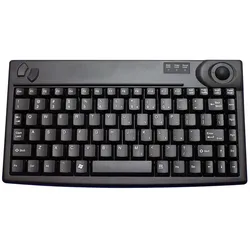
Benning Industrie-Tastatur TastaturHöhe=165 mmBreite=292 mmTiefe=35 mm482,6 mm (19 Zoll)-Tastatur=neinTastatur-Schnittstelle=USBAusführung=QWERTZFarbe=schwarzFlexibel=neinMit Display=neinMit Trackball=neinMit Maus=jaMit Joystick=neinBatteriebetrieben=neinAnschluss für Kopfhörer=neinAnschluss für Mikrofon=neinDrahtlos=neinAntibakterielle Behandlung=neinFunkreichweite=0 mFeuchtigkeitsresistent=nein142,06 €*Versand: 5,99 €Sichere Weiterleitung zum Anbieter
-
Wie stelle ich die Tastatur wieder auf Deutsch?
Um die Tastatur wieder auf Deutsch umzustellen, musst du zuerst die Einstellungen deines Betriebssystems öffnen. Suche dort nach den Spracheinstellungen oder der Tastatureinstellung. Wähle dann die deutsche Sprache oder das deutsche Tastaturlayout aus. Möglicherweise musst du die Tastatur auch physisch umstellen, je nachdem welches Layout du verwendest. Speichere die Änderungen und starte gegebenenfalls deinen Computer neu, um die Einstellungen zu übernehmen. **
-
Wie stelle ich bei Android die Tastatur um?
Um die Tastatur auf einem Android-Gerät zu ändern, gehe zu den Einstellungen und wähle den Abschnitt "Sprache & Eingabe". Dort findest du die Option "Bildschirmtastatur" oder "virtuelle Tastatur". Wähle die aktuelle Tastatur aus, um sie zu ändern. Du kannst auch zusätzliche Tastaturen aus dem Google Play Store herunterladen und installieren. Stelle sicher, dass du die neue Tastatur als Standard festlegst, damit sie in allen Apps verwendet wird. **
-
Warum leuchtet meine Tastatur nur an einer Stelle?
Es gibt verschiedene mögliche Gründe dafür, dass deine Tastatur nur an einer Stelle leuchtet. Es könnte sein, dass nur bestimmte Tasten oder Bereiche der Tastatur beleuchtet sind, je nach Design und Modell. Es ist auch möglich, dass ein Defekt vorliegt und die Beleuchtung an den anderen Stellen nicht funktioniert. Es könnte auch sein, dass die Beleuchtungseinstellungen falsch konfiguriert sind und nur an einer Stelle aktiviert sind. **
-
Wie stelle ich beim iPhone die Tastatur um?
Um die Tastatur auf deinem iPhone zu ändern, musst du zuerst die Einstellungen öffnen. Gehe dann zu "Allgemein" und wähle "Tastatur" aus. Dort findest du die Option "Tastaturen". Tippe darauf und dann auf "Tastatur hinzufügen". Wähle die gewünschte Sprache oder Tastatur aus der Liste aus. Du kannst auch die Reihenfolge der Tastaturen ändern, indem du auf "Tastaturen bearbeiten" tippst und die gewünschte Tastatur nach oben oder unten ziehst. **
* Alle Preise verstehen sich inklusive der gesetzlichen Mehrwertsteuer und ggf. zuzüglich Versandkosten. Die Angebotsinformationen basieren auf den Angaben des jeweiligen Shops und werden über automatisierte Prozesse aktualisiert. Eine Aktualisierung in Echtzeit findet nicht statt, so dass es im Einzelfall zu Abweichungen kommen kann. ** Hinweis: Teile dieses Inhalts wurden von KI erstellt.